프리티어(6개월 무료)를 사용해서 공부할것이기 때문에 일단 계정을 생성해준다.

사전준비
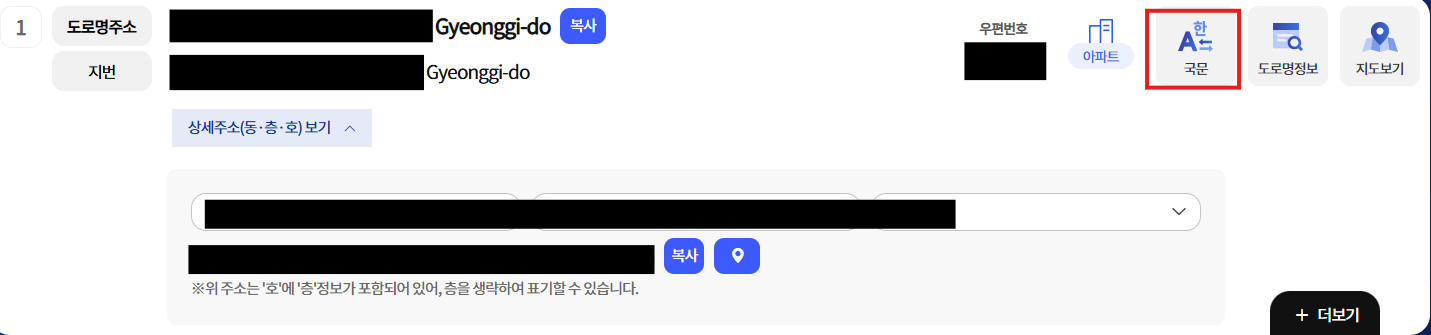
1. 영문 주소와 신용카드 준비
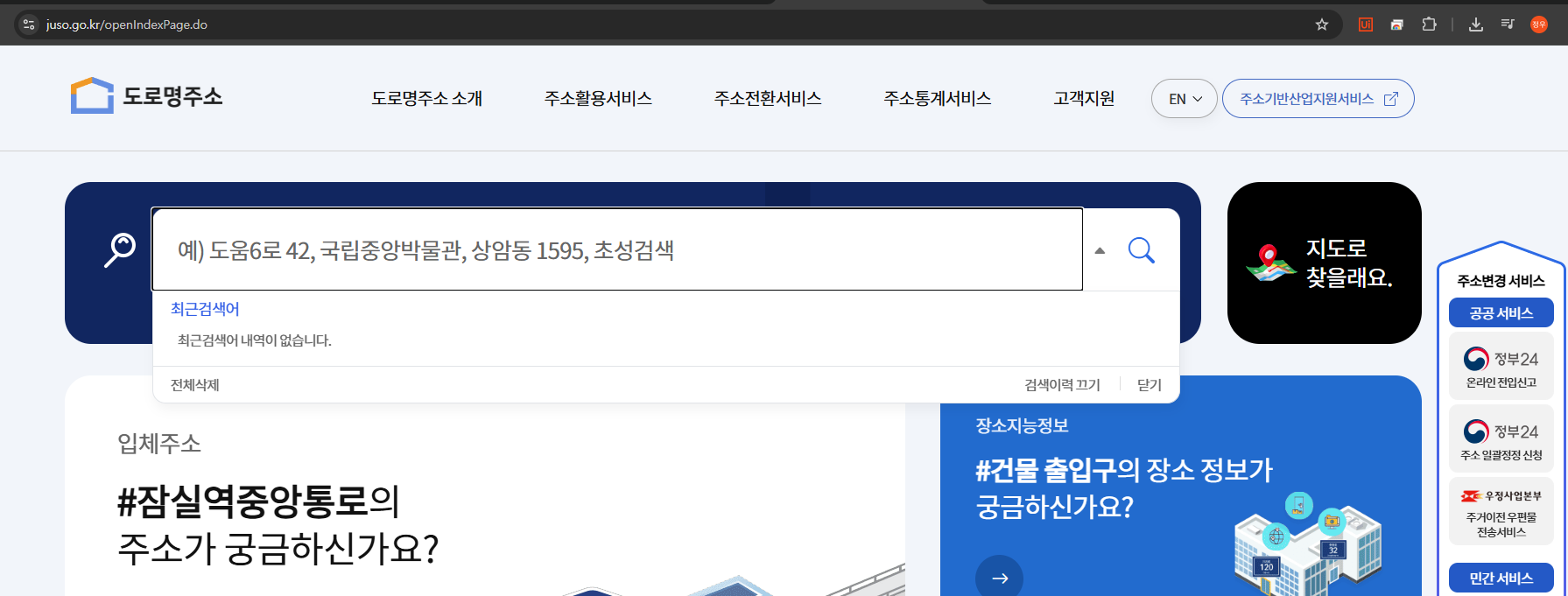
https://www.juso.go.kr/openIndexPage.do
주소정보누리집(도로명주소 안내시스템)
검색어 입력 검색어 입력 삭제 최근검색어 보기 전체삭제 검색이력 끄기 검색이력 켜기 닫기 검색 --> 팝업닫기 확대 축소 도로구간 보기 도로명주소 도로명주소 지번 우편번호 도로명 기점/종
www.juso.go.kr
2. 사이트 접속
https://signin.aws.amazon.com/
계정생성 5가지 단계
1단계: 이메일, 암호 등 계정 기본 정보 입력
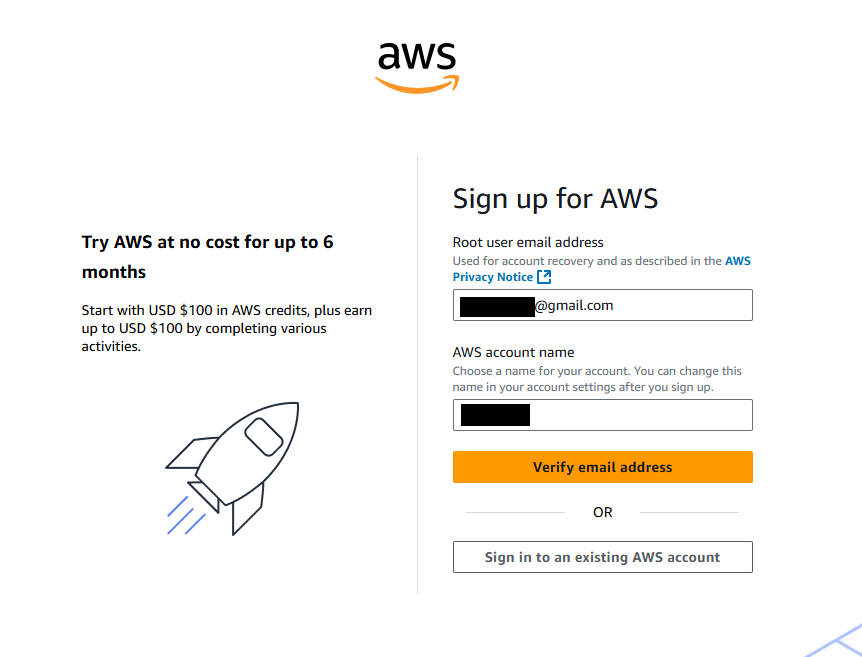

정보를 모두 입력하고, 계속 버튼을 클릭해 다음로 넘어갑니다.
언어를 한글로 변경해주고,,,,

2단계: AWS 용도와 연락처 정보 입력
1에서 검색한 영문 주소를 여기서 사용해준다.

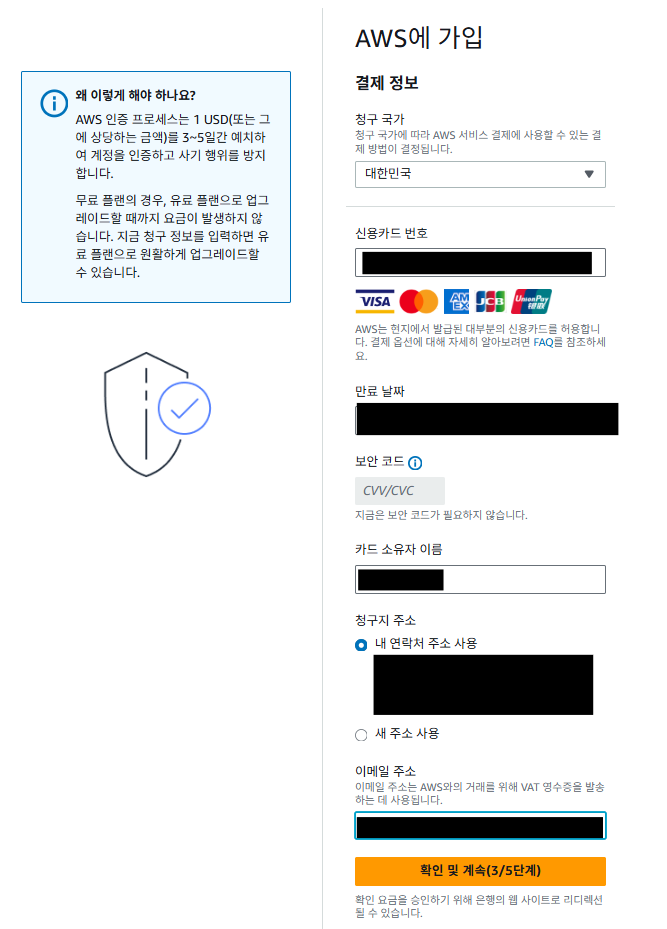
3단계: 결제 정보 입력
결제 정보를 입력하고 나면 추가적인 인증이 진행됩니다.

4단계: AWS 가입을 위한 SMS/전화 인증
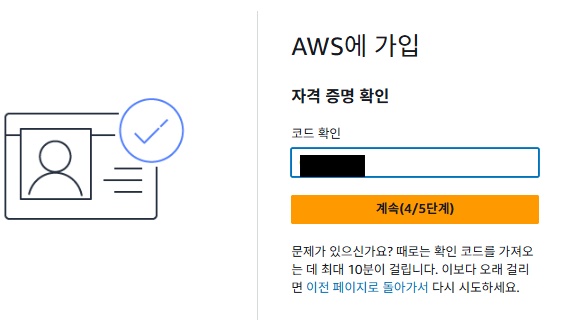
5단계: 가입완료!
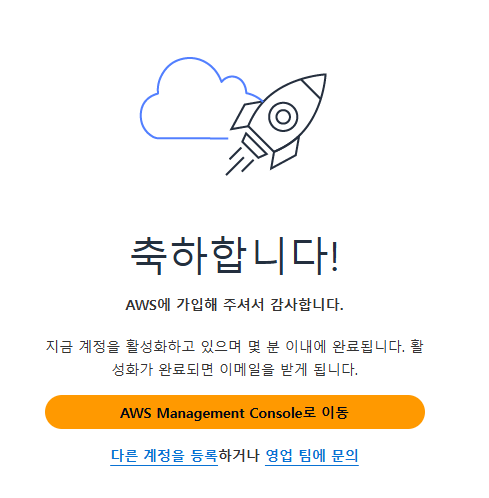
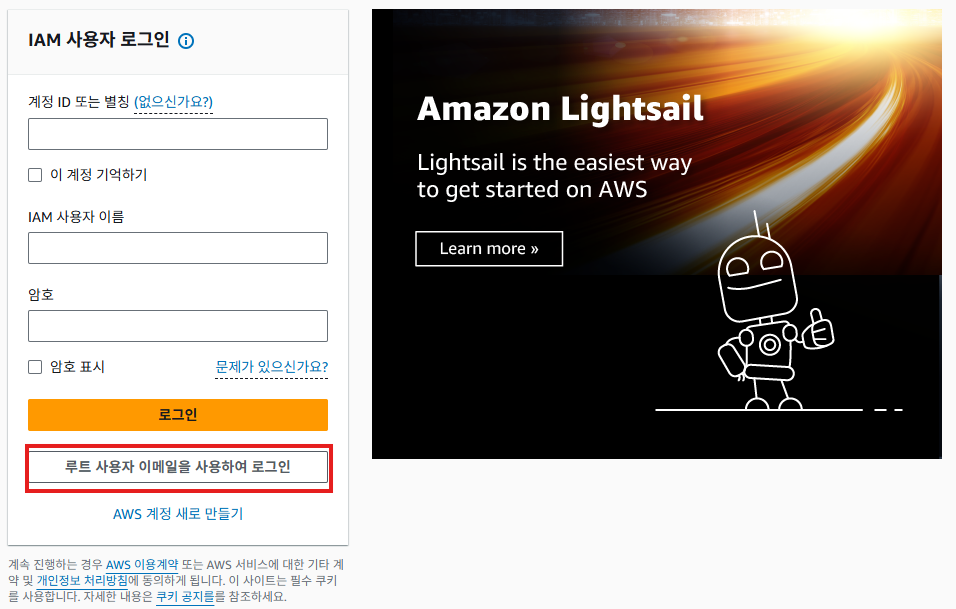
새로 만든 계정으로 AWS Management Console 접속하기
IAM사용자는 루트 계정에 딸린 서브 사용자입니다. 계정을 처음 생성한 경우 IAM 사용자 로그인은 사용할 수 없으므로, 루트 사용자를 선택합니다.
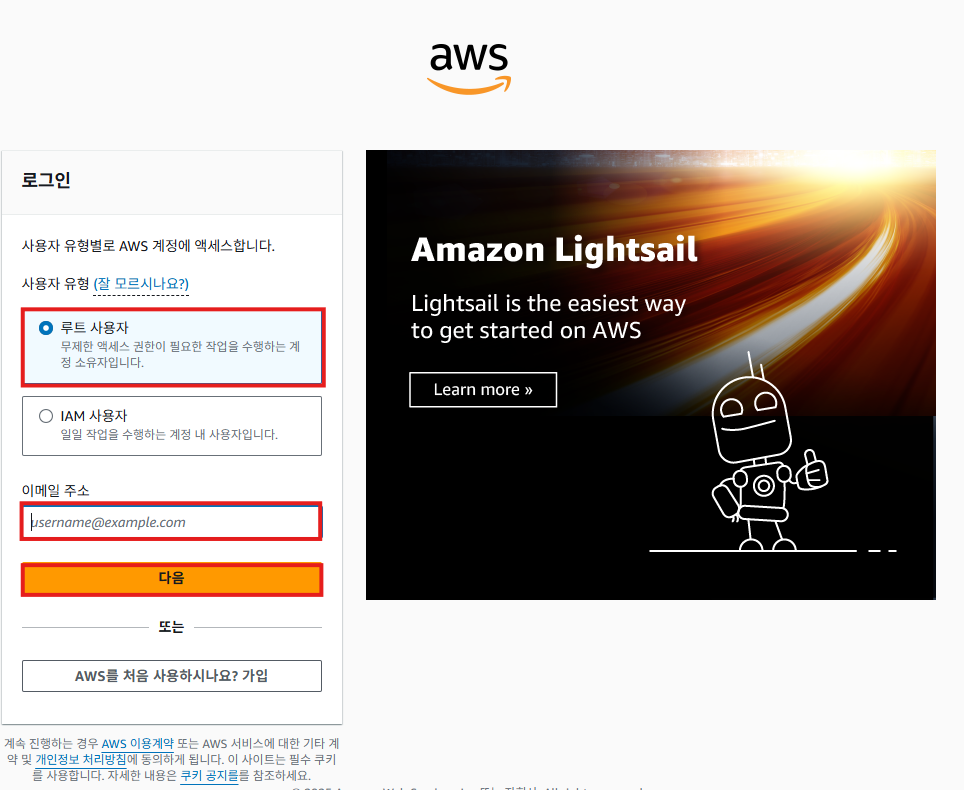
AWS Management Console 창 확인 완료!
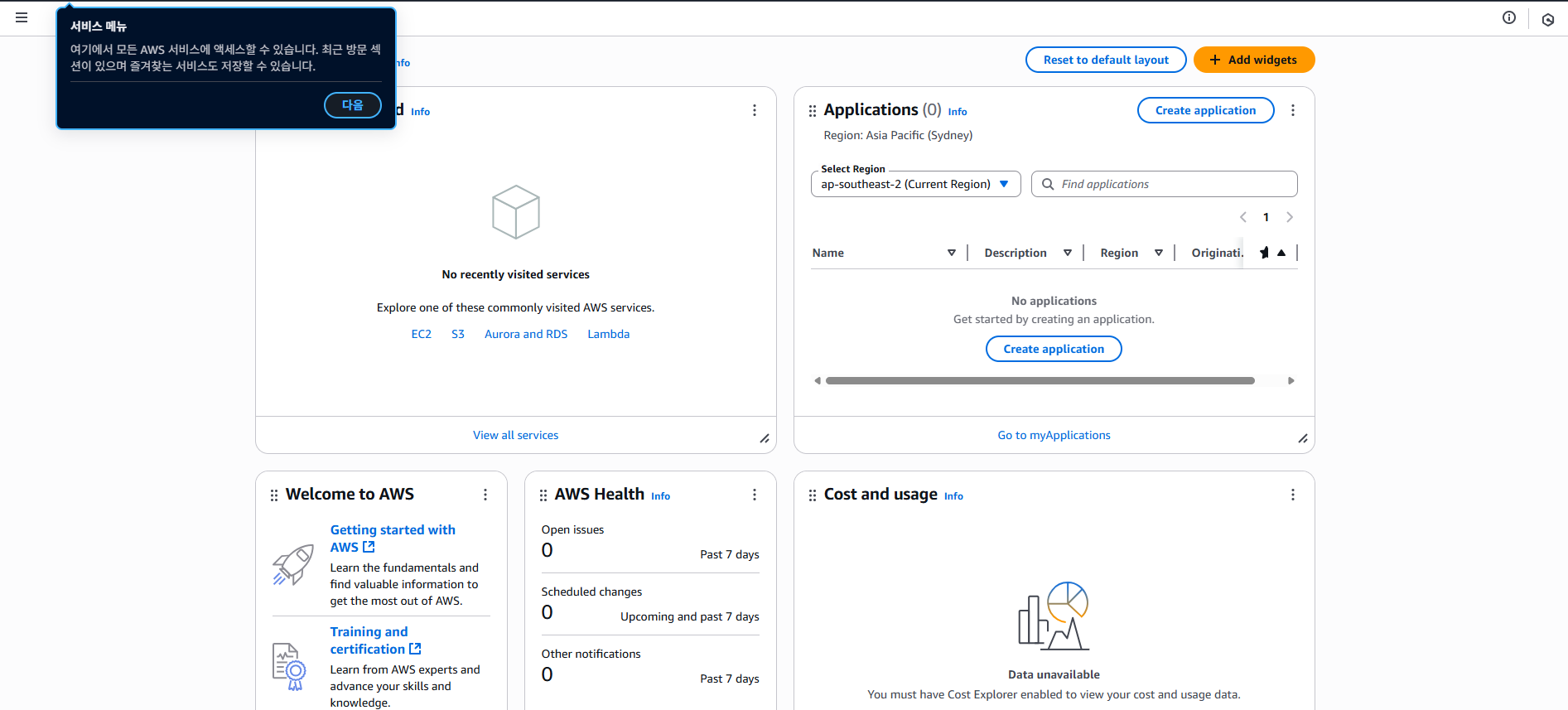
하지만 AWS를 루트 계정으로 사용하는 것은 권장하지 않음
루트 계정은 모든 권한을 가지고 있으며 권한 제어가 불가능한 특수한 계정입니다. 따라서 AWS 계정을 혼자 사용하더라도, 관리자 권한을 가진 IAM 사용자를 만들어서 사용하는 것이 좋습니다.
AWS 2단계 인증(MFA) 활성화하는 방법
아마존 웹 서비스 2단계 인증 활성화하는 방법
아마존 웹 서비스에서 루트 사용자와 IAM 사용자 계정의 2단계 인증을 활성화해서 계정을 안전하게 사용하고 보안을 강화하는 방법을 소개합니다.
www.lainyzine.com
IAM 메뉴로 이동
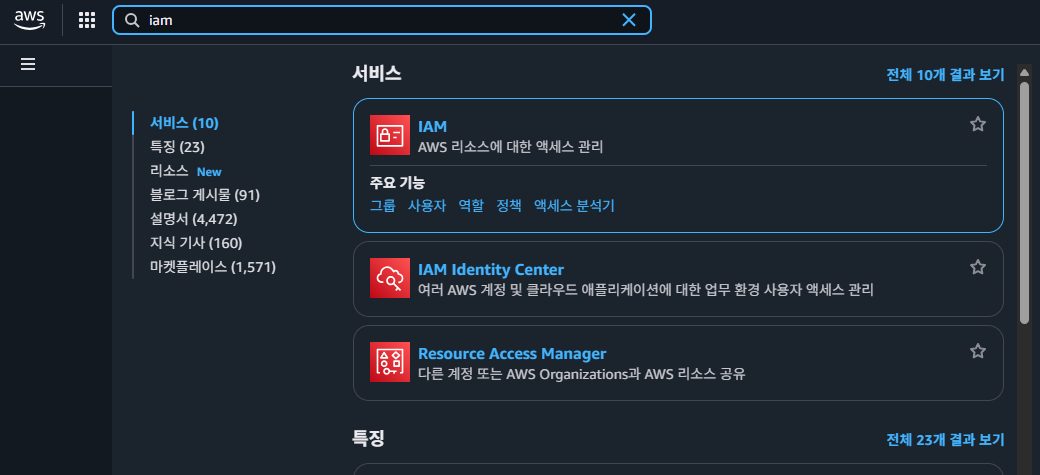
MFA 추가 클릭

디바이스 이름과 옵션 선택

1 어플을 설치한다.
2. 어플에서 QR코드를 스캔한다.
3. 나온 코드 6자리 숫자를 MFA1에 입력한다.
4. 타이머가 완료 되고 다음으로 나온 6자리 숫자를 MFA2 를 입력한다.

등록 완료!

'Study > AWS' 카테고리의 다른 글
| [AWS] AWS(EC2)로 리눅스(Ubuntu) 환경 구축하기 (4) | 2025.08.28 |
|---|